
Baixe Apowersoft Screen Recorder – Ferramenta Gratuita, Segura e Fácil de Captura de Tela para Windows, Mac, Android e iOS
Procurando um software de gravação de tela confiável e fácil de usar? Apowersoft Screen Recorder é uma ferramenta de alto nível que torna a captura da sua tela, áudio e webcam simples e sem esforço. Seja criando tutoriais online, gravando gameplay ou documentando demonstrações de software, este poderoso gravador de tela entrega resultados de alta qualidade com o mínimo de esforço.
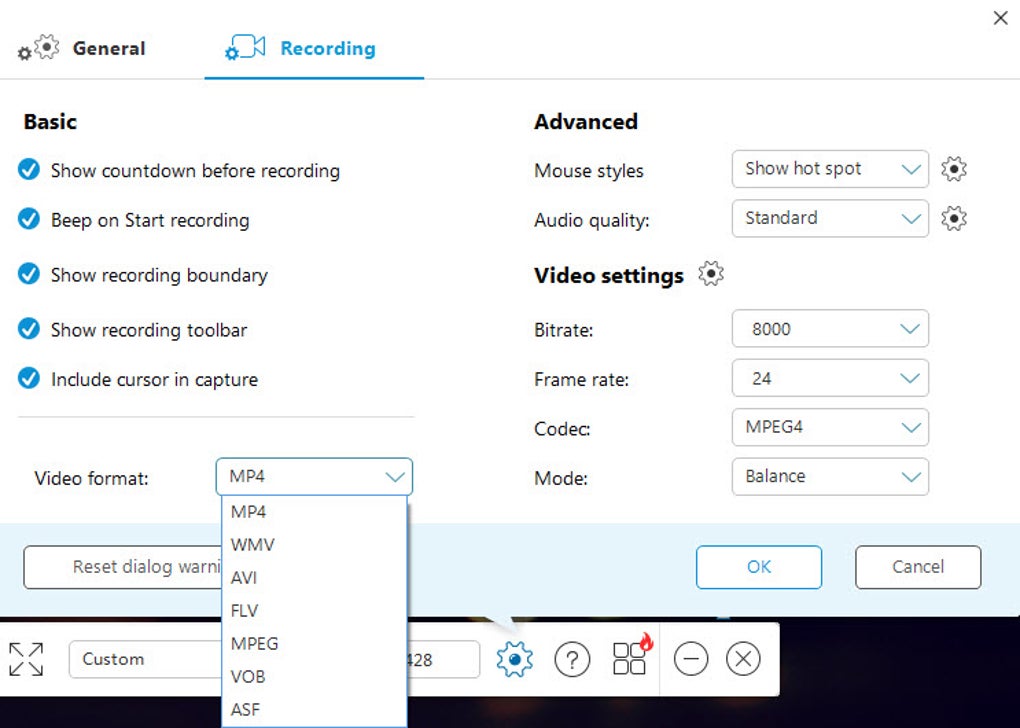
Com suporte a múltiplos formatos como MP4, WMV, FLV, MKV, GIF e mais, o Apowersoft Screen Recorder garante compatibilidade entre dispositivos e plataformas. A interface intuitiva, o design leve e recursos avançados como gravações agendadas, temporizadores de contagem regressiva e ferramentas de edição em tempo real fazem dele a escolha favorita de iniciantes e profissionais. Baixe o Apowersoft Screen Recorder hoje e experimente gravações de tela perfeitas e seguras no Windows, Mac, Android e iOS.
Principais Recursos do Apowersoft Screen Recorder
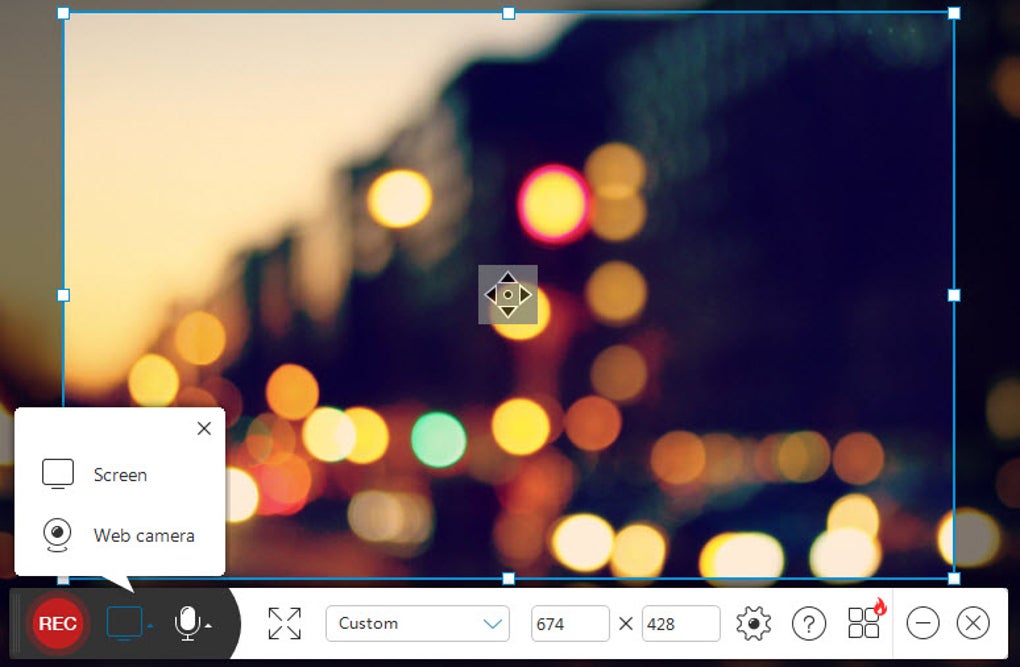
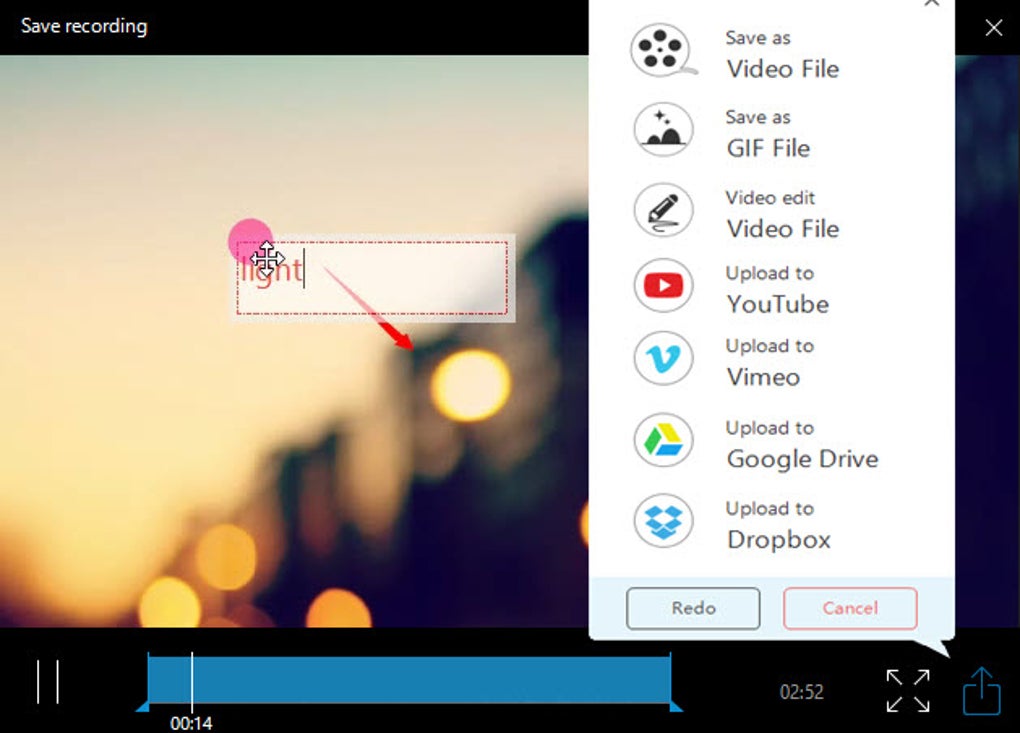
Apowersoft Screen Recorder destaca‑se no mercado lotado de ferramentas de captura graças ao seu conjunto robusto de recursos e design centrado no usuário. Um dos aspectos mais impressionantes é a capacidade de gravar a tela inteira, uma janela específica ou uma região personalizada com apenas alguns cliques. Essa flexibilidade é ideal para quem precisa focar em uma área específica—como a interface de um software ou um vídeo do YouTube—sem capturar conteúdo desnecessário. O software também suporta entrada de áudio duplo, permitindo gravar áudio do sistema, microfone ou ambos simultaneamente, perfeito para tutoriais com narração ou gravações de podcasts. Outro recurso de destaque é o editor de vídeo integrado, que, embora não seja tão avançado quanto ferramentas profissionais como o Adobe Premiere, oferece funcionalidade suficiente para edições rápidas. Você pode adicionar setas, linhas, retângulos e sobreposições de texto para destacar pontos chave, ajustar brilho, contraste e saturação, e até usar lápis ou borracha para anotações instantâneas. Essas ferramentas de edição são especialmente úteis para educadores e treinadores que desejam esclarecer etapas complexas em suas gravações. O software também inclui um poderoso sistema de agendamento. É possível programar gravações automáticas em horários específicos, ideal para monitorar tarefas recorrentes, processos de longa duração ou gravações noturnas. Ao concluir, o programa pode desligar automaticamente o computador, economizando energia e evitando intervenções manuais. Além disso, o Apowersoft Screen Recorder oferece pré‑visualização em tempo real, temporizadores de contagem regressiva (até 10 segundos) e teclas de atalho personalizáveis para iniciar/parar a gravação instantaneamente. Com suporte a múltiplos formatos de saída—incluindo MP4, AVI, WMV, MKV, FLV e GIF—garante compatibilidade com praticamente qualquer dispositivo ou plataforma. Seja gravando para o YouTube, compartilhando nas redes sociais ou arquivando para uso pessoal, o Apowersoft entrega resultados consistentes e de alta qualidade.Como Instalar & Usar o Apowersoft Screen Recorder
Instalar o Apowersoft Screen Recorder é muito fácil, independentemente do seu sistema operacional. Para usuários Windows e Mac, basta visitar o site oficial, baixar o instalador e executá‑lo. O assistente de instalação guia você com instruções claras. Durante a instalação, será solicitado escolher entre a versão gratuita e a versão Pro, que desbloqueia ferramentas avançadas de edição e recursos adicionais. Após a instalação, abra o aplicativo e veja sua interface minimalista—uma barra discreta em preto e branco que permanece fora do caminho no canto da tela. Para iniciar a gravação, clique no botão “Record” e escolha o modo de gravação: tela inteira, região personalizada ou janela específica. Você também pode habilitar a captura da webcam ou ocultar o cursor do mouse para um visual mais limpo. Antes de gravar, use o temporizador de contagem regressiva para se preparar—ideal quando precisar abrir um aplicativo ou navegar até uma página específica. O software detecta automaticamente suas fontes de áudio, permitindo selecionar som do sistema, microfone ou ambos. Quando tudo estiver pronto, clique em “Start” e comece a sessão. Após a gravação, o arquivo é salvo automaticamente na pasta escolhida. Você pode acessá‑lo diretamente da biblioteca de mídia do app, que exibe miniaturas e pré‑visualizações. Para edições rápidas, clique no botão “Edit” e aplique filtros, adicione texto ou desenhe anotações. Também é possível cortar clipes, ajustar volume e exportar no formato desejado. O software suporta arrastar‑e‑soltar, facilitando mover arquivos para outros aplicativos ou armazenamento em nuvem. Com sua pegada leve, o Apowersoft Screen Recorder funciona suavemente sem sobrecarregar o sistema, mesmo em sessões longas.Compatibilidade & Requisitos de Sistema
Apowersoft Screen Recorder foi desenvolvido para funcionar perfeitamente em várias plataformas, tornando‑se uma das ferramentas de gravação de tela mais versáteis disponíveis. Ele oferece suporte a **Windows 7 e posteriores (incluindo Windows 10 e 11)**, **macOS 10.12 e superiores**, e aplicativos dedicados para **Android** e **iOS**. Essa compatibilidade multiplataforma permite gravar sua área de trabalho, laptop ou tela móvel com desempenho e qualidade consistentes. Nos sistemas Windows e Mac, o software roda de forma eficiente com uso mínimo de recursos. Requer ao menos 2 GB de RAM, 500 MB de espaço livre em disco e um processador moderno. O app é compatível com a maioria das placas de vídeo e suporta resoluções HD e Full HD, garantindo gravações nítidas e claras. Para usuários móveis, as versões Android e iOS permitem espelhar a tela do smartphone no PC ou gravar diretamente do dispositivo, perfeito para demonstrar aplicativos móveis ou criar guias de solução de problemas. O software também se integra bem com navegadores populares como Chrome, Firefox e Edge, permitindo gravações suaves de vídeos do YouTube, reuniões no Zoom e cursos online. Seja em uma estação de trabalho de alto desempenho ou em um laptop econômico, o Apowersoft Screen Recorder adapta‑se ao seu ambiente sem comprometer a performance. Com atualizações regulares e um processo de download seguro, o software permanece estável, rápido e livre de malware. Sua capacidade de operar em diversos dispositivos o torna ideal para equipes remotas, educadores e criadores de conteúdo que precisam de flexibilidade no fluxo de trabalho.Prós & Contras do Apowersoft Screen Recorder
- Prós:
- Leve e rápido, com impacto mínimo no desempenho do sistema
- Interface intuitiva e minimalista que não atrapalha
- Suporta gravação de tela inteira, região personalizada e janela
- Grava áudio do sistema, microfone ou ambos simultaneamente
- Inclui ferramentas básicas porém eficazes de edição de vídeo (texto, setas, filtros)
- Oferece gravações agendadas e recursos de desligamento automático
- Suporta múltiplos formatos de saída: MP4, WMV, FLV, MKV, GIF, AVI e mais
- Disponível para Windows, Mac, Android e iOS
- A versão gratuita oferece funcionalidade sólida para necessidades básicas
- Contras:
- A versão gratuita inclui marcas d'água nos vídeos exportados
- Alguns elementos da interface são enganosos—clicar neles redireciona ao site
- Recursos avançados de edição limitados em comparação com ferramentas profissionais
- Lag ocasional em gravações de alta resolução em sistemas mais antigos
- A versão Pro requer assinatura, o que pode ser custoso a longo prazo
Perguntas Frequentes (FAQ)
- Q: O Apowersoft Screen Recorder é gratuito para download?
Sim, o Apowersoft Screen Recorder oferece uma versão gratuita com recursos básicos de gravação. Contudo, a versão gratuita inclui marcas d'água nos vídeos exportados e não possui ferramentas avançadas de edição. - Q: Posso gravar minha webcam com o Apowersoft Screen Recorder?
Sim, o software permite gravar sua webcam simultaneamente com a tela, ideal para tutoriais em vídeo ou apresentações ao vivo. - Q: Ele suporta gravação de YouTube e outros sites de streaming?
Sim, você pode gravar conteúdo do YouTube, Zoom, Google Meet e outras plataformas de streaming sem problemas. - Q: Quais formatos de arquivo ele suporta?
Apowersoft Screen Recorder suporta MP4, WMV, FLV, MKV, AVI, GIF, WAV, MP3, WMA e OGG—ideal para compartilhamento em diversas plataformas. - Q: Posso agendar gravações com antecedência?
Sim, o software permite configurar gravações automáticas em horários específicos e até programar o desligamento do PC após a gravação. - Q: É seguro baixar do site oficial?
Sim, o site oficial fornece downloads seguros, livres de malware, com atualizações regulares e reputação confiável.







